


Send files to TV
4,3136.00 Avaliações
Especificações do aplicativo
- Versão
- 1.4.22
- Atualizado em
- Licença
- Free
- Downloads
- 10.000.000+
- Desenvolvedor
- Yablio
- Categorias
- Ferramentas
- Plataforma
- Android
Capturas de tela
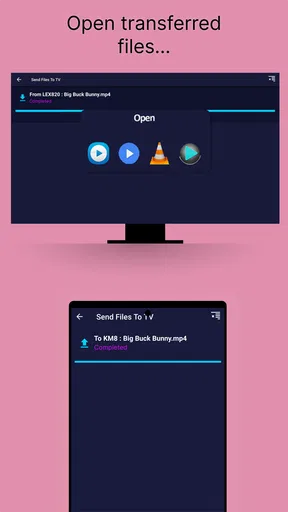
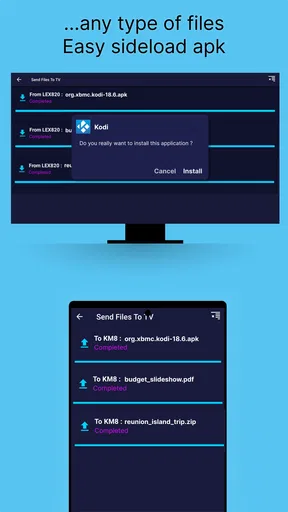
 Análise por AppCompare
Quando preciso colocar um arquivo do celular na televisão sem transformar a tarefa em uma pequena investigação, o Send files to TV costuma ser uma das opções mais diretas que encontro. A proposta é simples: enviar arquivos para um dispositivo Android TV, a partir do telefone ou do computador, usando uma ferramenta de transferência dedicada. Na minha experiência, ele faz mais sentido quando a prioridade é rapidez e praticidade, não uma central completa para organizar mídia.
O aplicativo foi desenvolvido pela Yablio e pertence à categoria de ferramentas. É gratuito para instalar e tem classificação PEGI 3, o que combina com uma utilidade voltada a tarefas comuns, como mover vídeos, imagens, documentos ou outros arquivos entre aparelhos compatíveis. A versão atual é a 1.4.22, e a compatibilidade começa no Android 6.0, um ponto positivo para quem ainda usa um telefone que não está entre os modelos mais recentes.
Minha conclusão geral é favorável, mas com uma condição importante: ele é melhor entendido como uma ponte rápida entre dispositivos, não como substituto de armazenamento em nuvem, gerenciador de arquivos ou serviço de transmissão de conteúdo. Quando o problema é “como faço este arquivo chegar à TV agora?”, ele é bastante conveniente. Quando a necessidade envolve sincronização, acesso remoto ou reprodução garantida de qualquer formato, eu procuraria outra solução.
Onde a transferência realmente facilita a rotina
O ponto mais forte está no fluxo curto. Em vez de enviar um vídeo para um serviço online, esperar o carregamento, abrir a conta na televisão e baixar novamente, posso transferi-lo diretamente entre aparelhos que estejam preparados para se encontrar na mesma rede. Isso reduz etapas e evita depender de espaço disponível em um serviço de nuvem.
Um cenário cotidiano mostra bem a utilidade. Imagine que eu tenha recebido no celular um vídeo familiar e queira assisti-lo na TV à noite. Com o aplicativo instalado no telefone e no dispositivo Android TV, seleciono o arquivo no aparelho de origem, escolho a televisão como destino e inicio o envio. Depois, o arquivo fica disponível no equipamento que recebeu a transferência, em vez de permanecer preso à tela pequena do celular.
Essa abordagem também é útil para quem baixa previamente um arquivo no telefone e prefere vê-lo em uma tela maior. Em viagens, por exemplo, pode ser mais simples preparar alguns conteúdos no celular e transferi-los para uma TV compatível quando houver uma rede local disponível. O ganho não está em criar uma biblioteca sofisticada, mas em eliminar a necessidade de cabos, pendrives ou contas adicionais para uma tarefa pontual.
O suporte a transferências a partir do computador amplia bastante o público. Nem todo arquivo começa no celular: fotos editadas, vídeos exportados, legendas e documentos muitas vezes ficam no notebook ou desktop. Ter o computador como origem evita um desvio pouco prático, como copiar primeiro para o telefone apenas para depois enviar à televisão.
Vale a pena ler antes de escolher

Football League 2026 transforma partidas rápidas num ritual de bolso

Block Blast! transforma as pausas no telemóvel em partidas rápidas, com anúncios pelo caminho
Guitarra - Músicas de Violão: ritmo fácil, navegação fora de compasso
Piano Crianças Música Canções mostra o que falta aos jogos musicais

Dragon Mania: A Lenda entre dragões, notificações e sessões curtas
Google Notícias organiza a leitura, mas deixa a conversa de fora
Também considero útil a possibilidade de trabalhar nos dois sentidos, conforme o aparelho escolhido como origem e destino. Isso pode ajudar quando quero retirar um arquivo da TV para guardar no telefone ou no computador. O valor dessa flexibilidade aparece especialmente em aparelhos Android TV usados como armazenamento temporário, embora eu não trataria a televisão como um local seguro para manter a única cópia de algo importante.
O aplicativo tem uma reputação considerável na loja: aparece com média de 4,3 a partir de cerca de 96 mil avaliações e ultrapassa 10 milhões de instalações. Esses números não substituem um teste pessoal, mas ajudam a indicar que a ideia atende a uma necessidade recorrente. A presença prolongada na loja, desde o lançamento em 3 de abril de 2019, também sugere que não se trata de uma ferramenta experimental criada para um uso muito específico e passageiro.
O que eu faria antes de iniciar o envio
O primeiro cuidado é confirmar que os dispositivos estão na mesma rede local. Parece básico, mas é a causa mais provável de frustração quando o aparelho de destino não aparece. Eu verificaria também se o aplicativo está aberto na televisão e no telefone, em vez de presumir que o serviço ficará pronto em segundo plano sem qualquer interação.
Para arquivos grandes, eu evitaria começar a transferência no momento em que a rede está sendo usada intensamente por vários aparelhos. O aplicativo não transforma uma conexão congestionada em uma conexão rápida. Se o envio parecer parado, vale conferir se o telefone continua conectado à rede correta e se a TV não entrou em modo de economia ou mudou de tela.
Outro hábito que considero importante é organizar o arquivo antes de enviá-lo. Um nome claro ajuda muito mais na televisão, onde navegar por pastas e teclados virtuais costuma ser menos confortável. Em vez de deixar nomes automáticos e confusos, eu renomearia o vídeo ou documento no computador ou no celular antes da transferência. É uma pequena preparação que economiza tempo depois.
Para enviar vários itens, eu começaria por um arquivo pequeno. Esse teste confirma se os aparelhos se reconhecem e se o destino está correto antes de iniciar uma operação demorada. É uma dica simples, mas evita descobrir no fim que a TV estava conectada a outra rede ou que o aplicativo aberto não era o correspondente no aparelho certo.
Mais do que vídeos: quando outros arquivos fazem sentido
Embora a televisão seja normalmente associada a filmes e séries, a ferramenta pode ser interessante para outros tipos de conteúdo. Fotografias de uma viagem podem ser colocadas na TV para uma apresentação informal. Um documento pode ser enviado para consulta em uma tela maior. Um arquivo de instalação destinado ao ambiente Android TV também pode ser transferido a partir de um computador, desde que o usuário saiba exatamente o que está fazendo e confie na origem do arquivo.
Eu teria mais cautela com a ideia de usar esse processo como sistema permanente de organização. Transferir não é o mesmo que catalogar. Se a pessoa precisa encontrar rapidamente dezenas de arquivos, criar pastas coerentes ou manter versões sincronizadas entre aparelhos, um gerenciador de arquivos mais completo ou um serviço de nuvem provavelmente será superior.
Há ainda uma diferença importante entre enviar um arquivo e transmiti-lo. O Send files to TV serve para mover o item até o dispositivo. Ele não deve ser escolhido por quem procura apenas um botão para espelhar a tela do celular ou controlar a reprodução sem deixar o conteúdo armazenado na televisão. Para espelhamento instantâneo, os recursos nativos do sistema ou soluções específicas de transmissão costumam ser mais adequados.
As limitações que pesam na experiência
A maior fraqueza é a dependência de uma configuração coerente entre os aparelhos. A simplicidade do aplicativo não elimina as particularidades da rede doméstica. Roteadores com isolamento entre dispositivos, redes de convidados ou conexões diferentes para o telefone e a TV podem impedir a descoberta. Para uma pessoa que espera que o aplicativo funcione independentemente da rede, esse requisito pode parecer uma barreira.
Também não vejo vantagem em usá-lo quando o arquivo já está disponível em um serviço que a televisão acessa diretamente. Nesse caso, baixar novamente para o telefone e transferir depois acrescenta uma etapa. O aplicativo brilha quando o conteúdo está localmente no celular ou no computador e não existe uma maneira mais imediata de acessá-lo na TV.
O tamanho do arquivo é outro fator prático. Um documento pequeno costuma ser uma tarefa tranquila, enquanto vídeos muito pesados exigem paciência e uma rede estável. Eu não iniciaria uma transferência grande esperando poder desligar o telefone, sair da rede ou alternar constantemente entre conexões. O processo depende de os aparelhos permanecerem disponíveis até a conclusão.
A compatibilidade do arquivo também merece atenção. O aplicativo pode transportar um item até a televisão, mas isso não garante que o reprodutor instalado na TV consiga abri-lo. Se o objetivo for assistir a um vídeo, eu confirmaria previamente se o Android TV possui um aplicativo capaz de reproduzir aquele formato. Caso contrário, a transferência pode terminar corretamente e ainda assim o resultado ser decepcionante.
Outro limite é a experiência de gerenciamento depois do envio. A ferramenta resolve o deslocamento, mas não necessariamente oferece a mesma organização de um explorador de arquivos completo. Dependendo de como a TV apresenta os itens recebidos, talvez seja necessário abrir outro aplicativo para localizar, mover, renomear ou reproduzir o conteúdo. Para mim, isso não invalida a proposta, mas deixa claro que o Send files to TV funciona melhor como parte de um fluxo, não como solução única.
Há compras dentro do aplicativo processadas pelo Google Play, na faixa de 0,59 € a 3,59 €. Eu começaria usando a versão gratuita para entender se ela cobre a minha rotina. Como a tarefa principal é bastante específica, não vejo motivo para pagar antes de confirmar que a transferência entre os meus dispositivos funciona de maneira confiável e que os recursos adicionais realmente resolvem uma dificuldade concreta.
Também é importante distinguir a compatibilidade do aplicativo da compatibilidade do conjunto. O telefone pode atender ao requisito mínimo de Android 6.0 e ainda assim a experiência depender da versão do sistema da TV, da rede e do aplicativo usado para abrir o arquivo. Por isso, eu não interpretaria a instalação em um aparelho antigo como garantia de que todos os destinos e formatos funcionarão sem ajustes.
Para quem eu recomendaria
Eu recomendaria o aplicativo principalmente a quem possui uma Android TV e costuma manter arquivos no telefone ou no computador. Ele é particularmente conveniente para usuários que não querem depender de pendrives, cabos ou armazenamento online para cada transferência ocasional. Também pode ser uma boa escolha para famílias que compartilham fotos e vídeos em uma televisão, desde que alguém esteja disposto a fazer a configuração inicial.
Ele combina com quem gosta de resolver uma tarefa com poucos passos e não precisa de uma interface cheia de recursos. A classificação PEGI 3 reforça que se trata de uma ferramenta apropriada para uso geral, embora crianças pequenas ainda possam precisar de ajuda para escolher arquivos, identificar o dispositivo correto e lidar com a rede doméstica.
Eu seria mais reservado para pessoas que usam principalmente iPhone, têm uma TV sem Android TV ou querem enviar conteúdo para aparelhos em locais diferentes. A proposta é mais natural dentro de um ambiente Android e de uma rede local. Para acesso à distância, colaboração entre várias pessoas ou sincronização automática, serviços de nuvem e aplicativos multiplataforma podem oferecer um caminho mais conveniente.
Também não o escolheria como primeira opção para quem deseja apenas projetar a tela do celular. Nesse caso, a transferência cria uma cópia no destino, enquanto o espelhamento mantém a ação acontecendo no telefone. São necessidades diferentes. Da mesma forma, quem administra uma coleção grande de filmes provavelmente se beneficiará mais de um servidor de mídia ou de um gerenciador com biblioteca, capas e categorias.
Como ele se compara às alternativas comuns
O pendrive continua sendo uma alternativa confiável quando a TV possui uma porta adequada e o usuário não se importa em transportar fisicamente o arquivo. A vantagem do Send files to TV é evitar esse deslocamento e tornar o envio mais conveniente a partir de aparelhos que já estão conectados. A desvantagem é depender da rede e de uma comunicação correta entre os dispositivos.
O armazenamento em nuvem é melhor para manter cópias acessíveis em lugares diferentes ou compartilhar um arquivo com alguém que não está na mesma casa. Porém, ele exige upload, login e download, além de consumir espaço e depender da internet. Para uma transferência local e imediata, prefiro a solução da Yablio; para disponibilidade remota, a nuvem é mais completa.
Aplicativos de espelhamento vencem quando quero mostrar rapidamente a tela do telefone, inclusive com conteúdo que não foi salvo como arquivo separado. O Send files to TV vence quando quero deixar o item no dispositivo de destino e abrir o conteúdo posteriormente. Essa distinção é decisiva e evita escolher a ferramenta errada para o trabalho.
Por fim, os recursos nativos de compartilhamento podem ser suficientes em alguns telefones e televisões. Quando eles reconhecem automaticamente o destino e lidam bem com o formato, podem ser mais rápidos. Ainda assim, uma ferramenta dedicada tem valor quando o compartilhamento integrado não encontra a TV, não oferece envio a partir do computador ou não apresenta um fluxo claro para arquivos locais.
Meu veredito sobre Send files to TV
Depois de considerar o uso real, eu vejo o Send files to TV como uma ferramenta especializada e competente. Sua força não está em fazer muitas coisas, mas em resolver uma tarefa recorrente sem exigir um ecossistema complexo. Para mandar um arquivo local do celular ou do computador para uma Android TV, ele oferece uma abordagem mais prática do que recorrer sempre a cabos, pendrives ou serviços online.
As limitações são igualmente claras: a rede precisa colaborar, o dispositivo de destino precisa estar preparado e o aplicativo que abrirá o arquivo na TV continua sendo importante. Ele não substitui espelhamento, nuvem ou gerenciamento de biblioteca. Quem entender essa fronteira terá uma experiência muito melhor do que quem espera uma solução universal para todo tipo de compartilhamento.
Com média de 4,3 e mais de 10 milhões de instalações, o aplicativo já demonstrou apelo amplo entre usuários de Android. Eu o instalaria sem hesitar se a minha necessidade fosse transferir ocasionalmente vídeos, fotos ou documentos para uma televisão compatível. Antes, apenas faria o teste com um arquivo pequeno, confirmaria a rede e verificaria o aplicativo de reprodução no destino.
Minha recomendação final é simples: vale a pena para transferências locais, rápidas e pontuais entre celular, computador e Android TV. Eu escolheria outra alternativa para sincronização, acesso remoto, espelhamento ao vivo ou organização avançada de mídia. Dentro do seu objetivo específico, porém, Send files to TV é uma solução gratuita, acessível e suficientemente direta para merecer um lugar na caixa de ferramentas de quem usa Android TV.
Prós
- Envia fotos
- vídeos e músicas sem depender de cabos ou adaptadores.
- Funciona entre dispositivos Android
- iOS
- Windows
- macOS e Smart TVs.
- A transferência ocorre diretamente na rede local
- sem consumir dados móveis.
- Interface simples
- com seleção rápida de vários arquivos ao mesmo tempo.
- Permite reproduzir conteúdos enviados diretamente na televisão compatível.
Contras
- Todos os aparelhos precisam estar conectados à mesma rede Wi-Fi.
- A velocidade depende bastante da qualidade e estabilidade do roteador.
- Alguns formatos de vídeo podem não ser reconhecidos pela televisão.
- A versão gratuita pode exibir anúncios durante o uso.
- O envio para TVs antigas pode exigir instalação de um receptor compatível.
Perguntas frequentes sobre Send files to TV
O que é o aplicativo Send files to TV e para que ele serve?
O Send files to TV é um aplicativo criado para transferir arquivos entre dispositivos conectados à mesma rede Wi‑Fi. Ele é especialmente útil para enviar fotos, vídeos, músicas, documentos e arquivos APK de um celular Android para uma Smart TV, TV Box ou outro dispositivo compatível. Durante os testes, a proposta mostrou-se simples: escolher o arquivo, selecionar o aparelho de destino e iniciar a transferência sem utilizar cabos USB ou serviços de armazenamento em nuvem.
É necessário ter internet para usar o Send files to TV?
Não é obrigatório ter acesso à internet para realizar as transferências, mas os dispositivos precisam estar conectados à mesma rede local, normalmente por meio do mesmo roteador Wi‑Fi. Isso significa que o aplicativo pode funcionar mesmo quando a conexão externa está indisponível. Caso a TV e o celular estejam em redes diferentes, em uma rede de convidados ou com isolamento de dispositivos ativado, eles podem não ser encontrados automaticamente pelo aplicativo.
Quais tipos de arquivos podem ser enviados pelo aplicativo?
O Send files to TV permite enviar diversos formatos de arquivos, incluindo imagens, vídeos, músicas, documentos, arquivos compactados e instaladores APK no Android. O aplicativo não converte nem reproduz o conteúdo durante o envio; ele apenas transfere o arquivo para o dispositivo escolhido. Por isso, a capacidade de abrir ou executar o arquivo dependerá dos aplicativos instalados e da compatibilidade do aparelho que receberá o conteúdo.
Como enviar um arquivo do celular para uma Smart TV usando o Send files to TV?
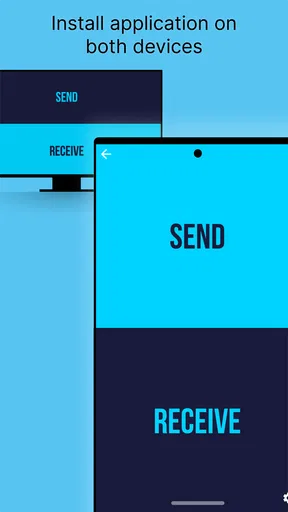
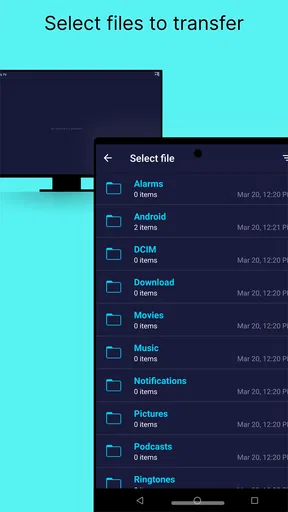
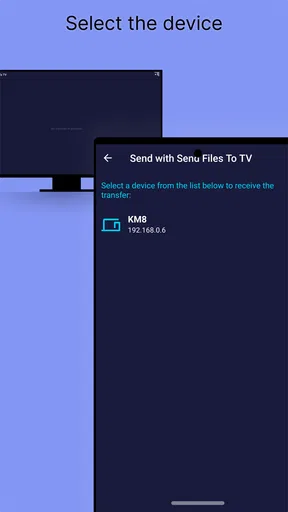
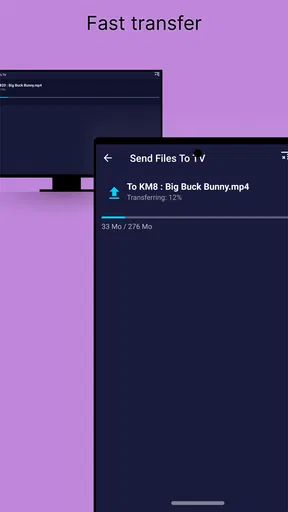
Primeiro, instale o aplicativo no celular e também na Smart TV, TV Box ou aparelho compatível. Depois, confirme que os dois dispositivos estão conectados à mesma rede Wi‑Fi. No celular, selecione a opção de envio, escolha o arquivo desejado e toque no nome do dispositivo exibido na lista. Na televisão, abra o aplicativo para aceitar a transferência e aguarde a conclusão. Arquivos grandes podem levar mais tempo, dependendo da qualidade do sinal.
O Send files to TV é seguro e quais permissões ele solicita?
O aplicativo é geralmente utilizado para transferências locais, sem exigir o envio dos arquivos para servidores externos. Ainda assim, ele precisa de permissões relacionadas ao acesso aos arquivos e à conexão de rede para localizar outros dispositivos e realizar o envio. Recomenda-se baixar a versão oficial, evitar redes Wi‑Fi públicas e revisar as permissões concedidas. Também é importante não instalar arquivos APK desconhecidos apenas porque foram recebidos pela televisão ou pelo celular.


